
Bezpłatna poczta dla domeny jeszcze niedawno nie była problemem, ponieważ wszyscy korzystali z Yandex. Ale po zablokowaniu Yandex w Ukrainie pozostała jeszcze jedna opcja — Google, gdzie poczta dla domeny kosztuje 5 dolarów za jedno konto. Teraz wyobraź sobie: w twojej firmie pracuje 20 osób i każda z nich potrzebuje korporacyjnej poczty. To już nie 5 dolarów, ale całe 100! W biurze zawsze jest, na co wydać 100 dolarów, dlatego wiele osób szuka nowych wygodnych i bezpłatnych opcji poczty dla domeny. Znalazłem dla siebie takie rozwiązanie: mam hosting na ukraine.com.ua (jestem pewien, że nie tylko ja). Na nim można utworzyć bezpłatną pocztę ze swoją domeną. Ale ich klient poczty to katastrofa, nawet nie chciałem z niego korzystać. Więc przypomniałem sobie o starym dobrym Outlooku, którego wcześniej w ogóle nie używałem. Jak się okazało, to dość wygodna rzecz, szczególnie jeśli masz kilka skrzynek pocztowych. Jedynym, czego brakuje, są wątki wiadomości.
Krok 1: Tworzenie poczty dla domeny na ukraine.com.ua
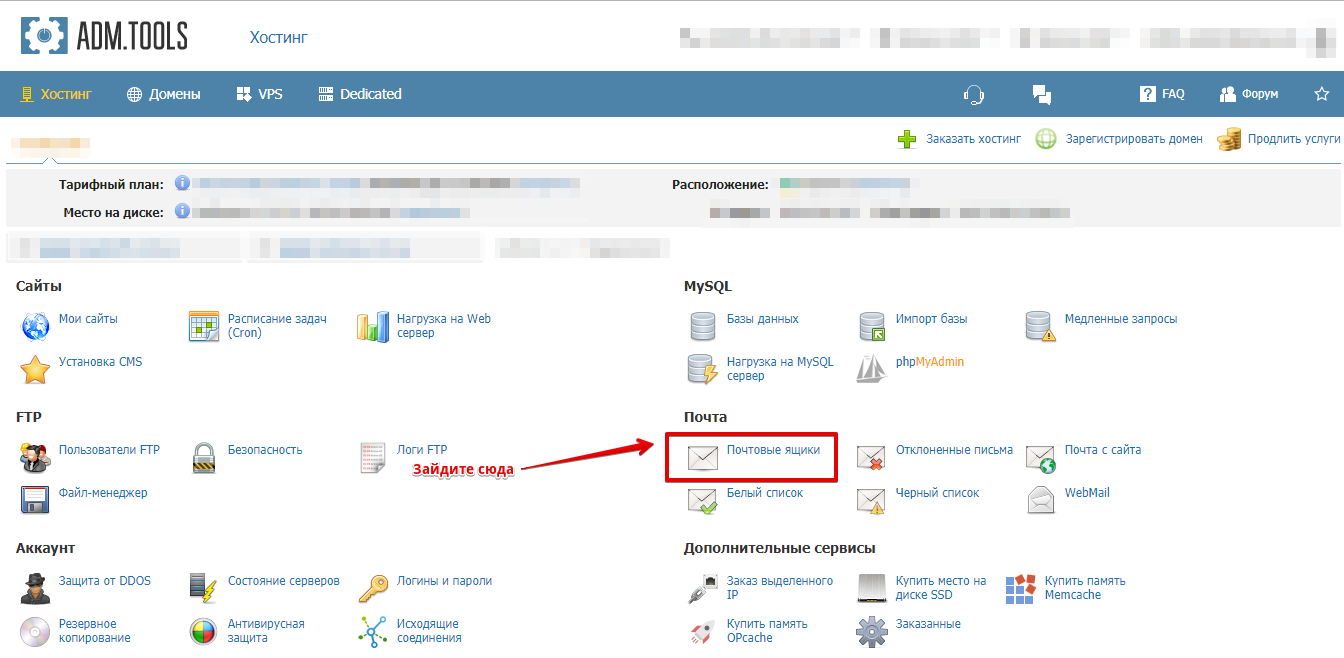
Najpierw utwórz pocztę dla domeny na stronie ukraine.com.ua. Oczywiście twoja domena również musi znajdować się na tym serwisie. Zaloguj się do hostingu i wybierz „Skrzynki pocztowe”.
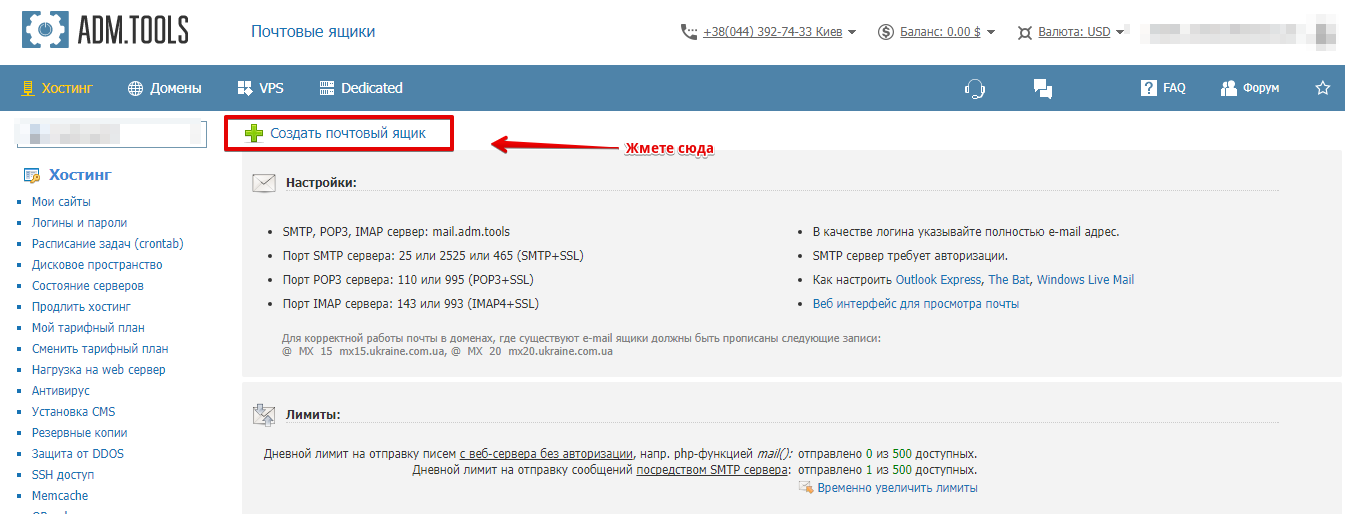
Następnie kliknij „Utwórz skrzynkę pocztową” i po prostu wpisz adres poczty oraz hasło.
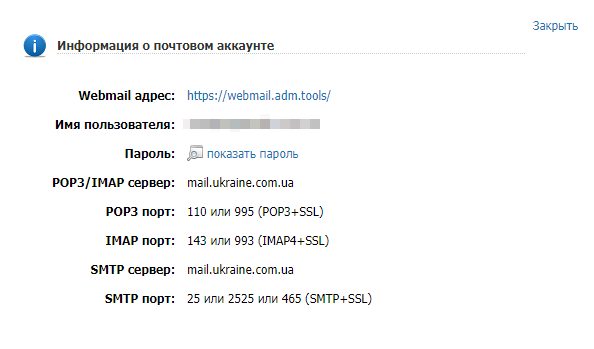
Ale aby poczta zaczęła działać, wejdź w ustawienia domeny i dodaj niezbędne rekordy MX. To dość proste, ponieważ wskazówka pojawi się automatycznie, wystarczy ją potwierdzić. Teraz masz pocztę na ukraine.com.ua i pozostało skonfigurować ją w Outlooku. Aby to zrobić, musisz uzyskać ustawienia poczty elektronicznej, które można znaleźć na tej samej stronie, trochę niżej, jak pokazano na zrzucie ekranu.
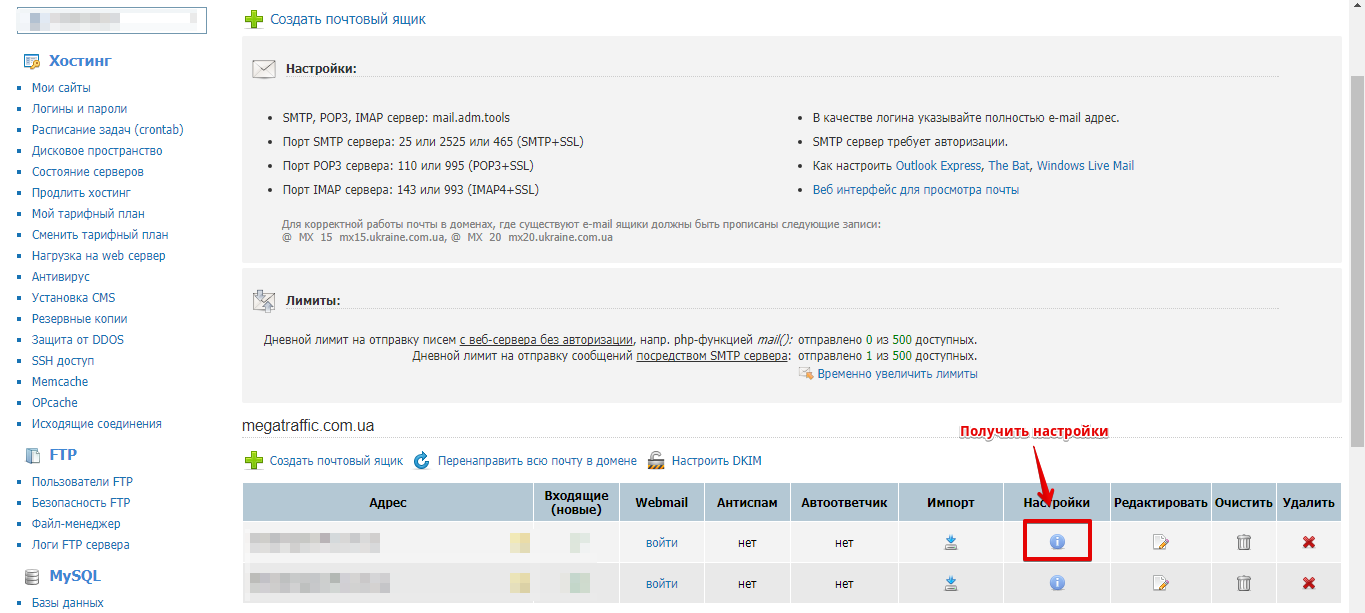
I pojawi się takie okno, które należy zapisać, aby później wprowadzić te dane do Outlooka.
Drugi etap — konfiguracja poczty dla domeny w Outlook
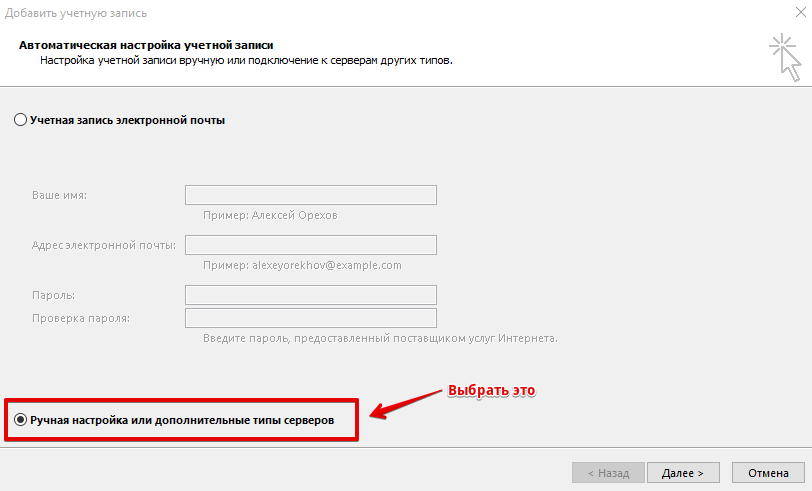
Wejdź w Outlook i wybierz opcję „Plik” w lewym górnym rogu, a następnie „Dodaj konto”. Pojawi się okienko i należy wybrać to, co pokazano na zrzucie ekranu.
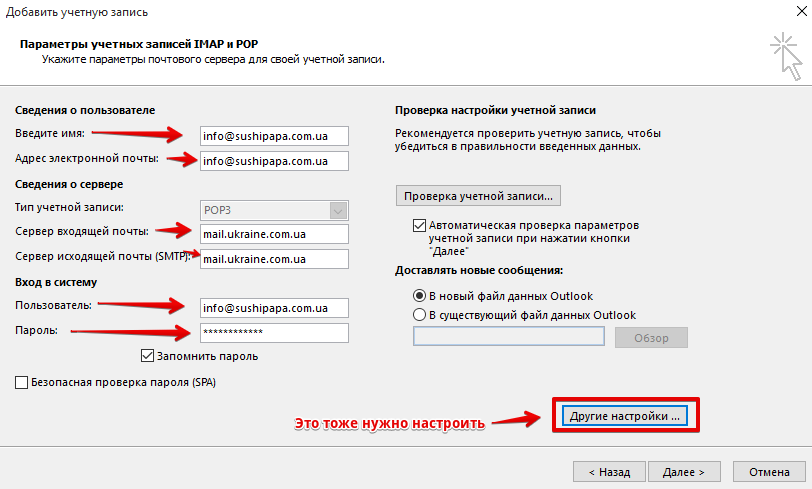
Następnie wybierz „Protokół POP lub IMAP” i pojawi się okno parametrów konta, które należy wypełnić. Tam, gdzie wpisałem swoją pocztę, wpisz swoją, a także swoje hasło.
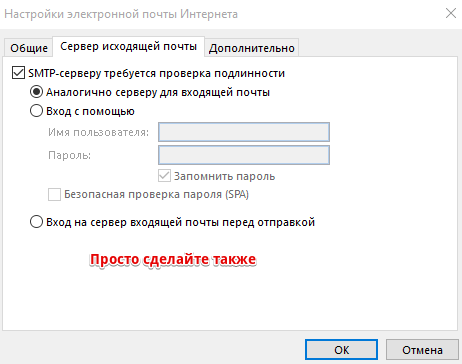
Koniecznie kliknij „Inne ustawienia”. Zakładkę „Ogólne” pozostaw bez zmian, a inne zakładki skonfiguruj tak, jak pokazano na dwóch zrzutach ekranu poniżej.
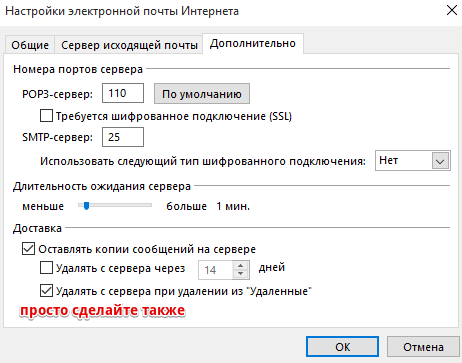
Teraz wszystko jest gotowe i można kliknąć „Dalej”. Twoja poczta została skonfigurowana.
Konfiguracja podpisu w Outlook
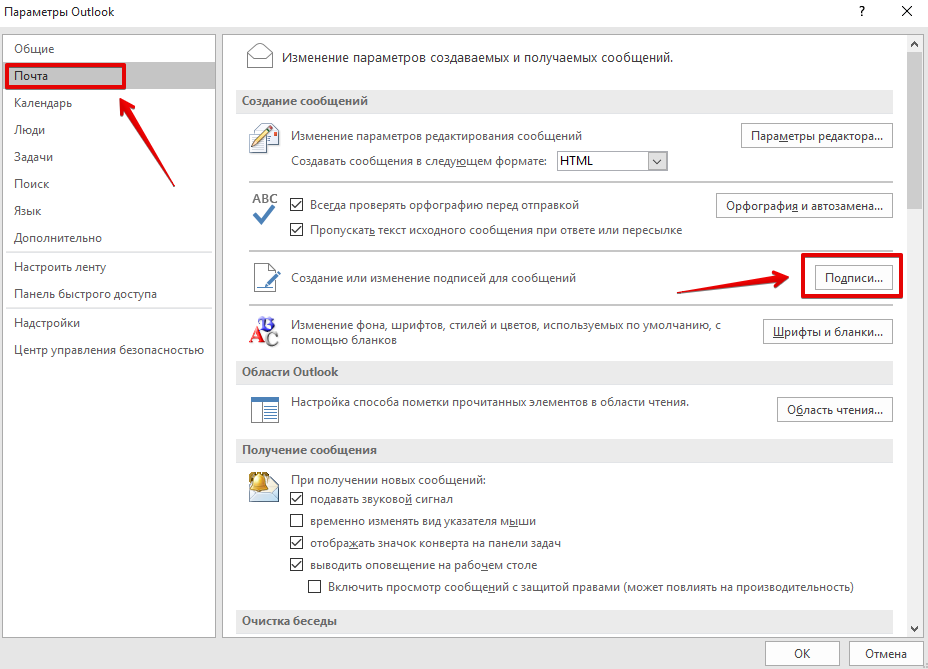
Aby skonfigurować podpis, należy kliknąć „Plik” w lewym górnym rogu, a następnie „Opcje” w menu po lewej stronie i dalej postępować zgodnie z instrukcją na zrzucie ekranu.
Konfiguracja dostarczania wiadomości w Outlook
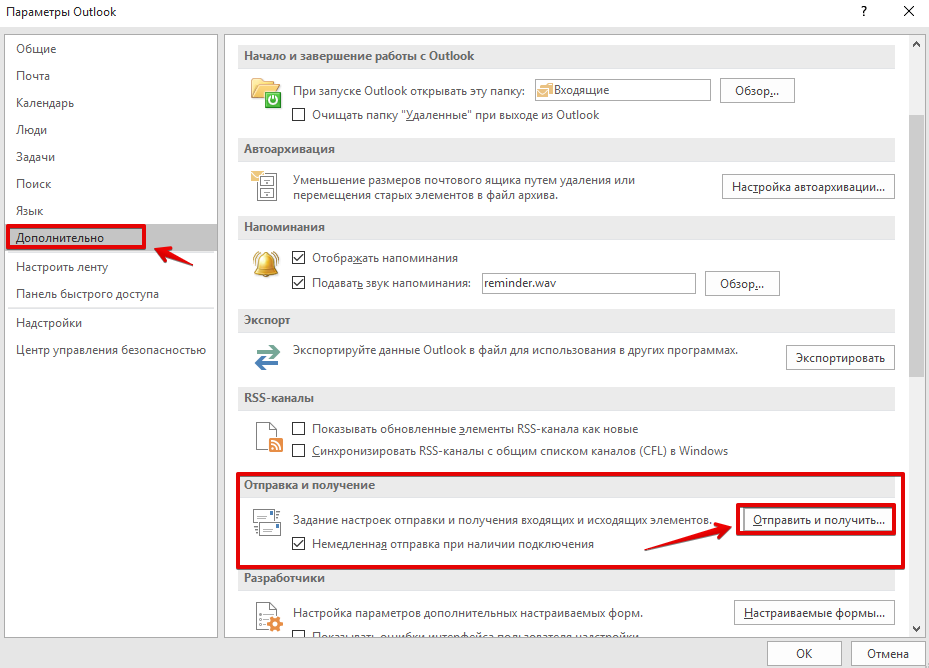
Outlook działa nieco inaczej niż poczta online: w wersji podstawowej wiadomości są dostarczane i wysyłane co 30 minut lub po naciśnięciu klawisza F9. To raczej nie zadowoli większości użytkowników, dlatego konieczne jest ustawienie częstotliwości dostarczania wiadomości, na przykład u mnie wynosi ona 1 minutę. Aby to zrobić, kliknij „Plik”, następnie „Opcje” i postępuj zgodnie z instrukcją na zrzucie ekranu poniżej.
Ważne
Kiedy dopiero zacząłem korzystać z Outlooka, zauważyłem jedną rzecz: jeśli kliknę „Zamknij”, program się zamyka, a powiadomienia przestają przychodzić, a bez tego nie mogę pracować. Dlatego nigdy nie zamykaj programu, tylko go minimalizuj. A żeby nie drażniła aktywna ikona na pasku zadań, zaznacz opcję „Ukryj zminimalizowane”, jak pokazano na zrzucie ekranu.

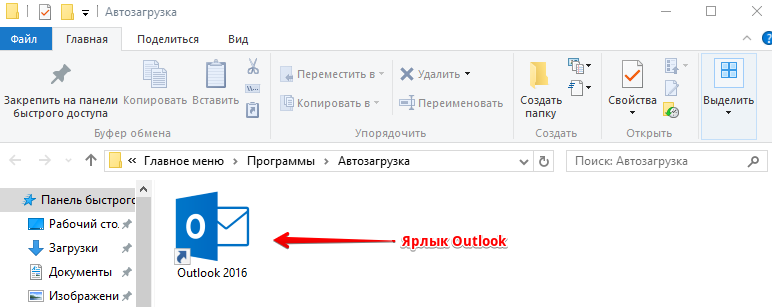
I jeszcze jedna mała wskazówka: aby poczta automatycznie uruchamiała się podczas włączania komputera, naciśnij Win+R i w oknie „Uruchom” wpisz shell:startup, następnie kliknij „OK”, a zobaczysz folder. Do tego folderu należy wstawić skrót do programu Outlook.