
Безкоштовна пошта для домену ще зовсім недавно не була проблемою, адже всі користувалися Yandex. Але після того, як Yandex в Україні заблокували, залишився ще один варіант — Google, де пошта для домену коштує 5 доларів за одну поштову скриньку. Тепер уявіть: у вашій компанії працює 20 осіб, і кожному потрібна корпоративна пошта. Це вже не 5 доларів, а цілих 100! В офісі завжди є, куди витратити 100 доларів, тому багато хто шукає нові зручні та безкоштовні варіанти пошти для домену. Я знайшов для себе наступний варіант: у мене є хостинг на ukraine.com.ua (впевнений, що не тільки у мене). На ньому можна створити безкоштовну пошту зі своїм доменом. Але їхній поштовий клієнт — це жах, я навіть не став ним користуватися. Тож я згадав про старий добрий Outlook, яким раніше взагалі не користувався. Як виявилося, це доволі зручна річ, особливо якщо у вас кілька електронних скриньок. Єдине, чого бракує, — це ланцюжків листів.
Перший етап — створення пошти для домену на ukraine.com.ua
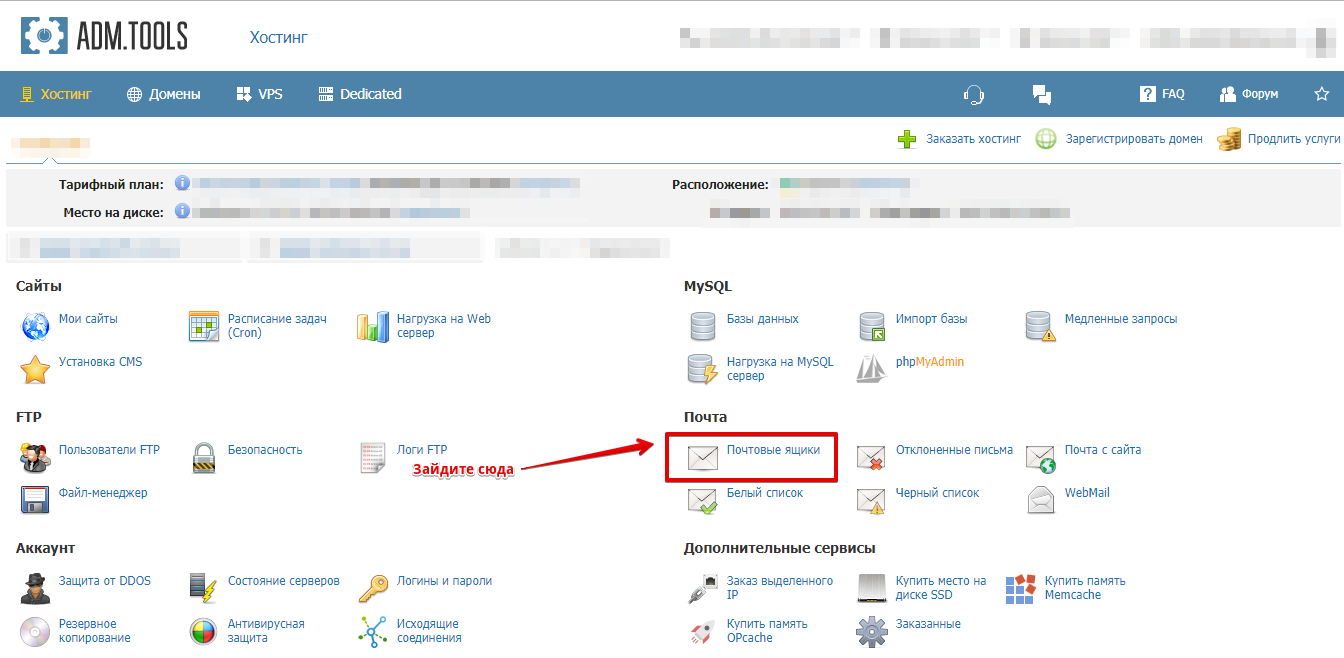
Для початку створіть пошту для домену на сайті ukraine.com.ua. Звісно, ваш домен також має бути на цьому сервісі. Увійдіть у хостинг і виберіть «Поштові скриньки».
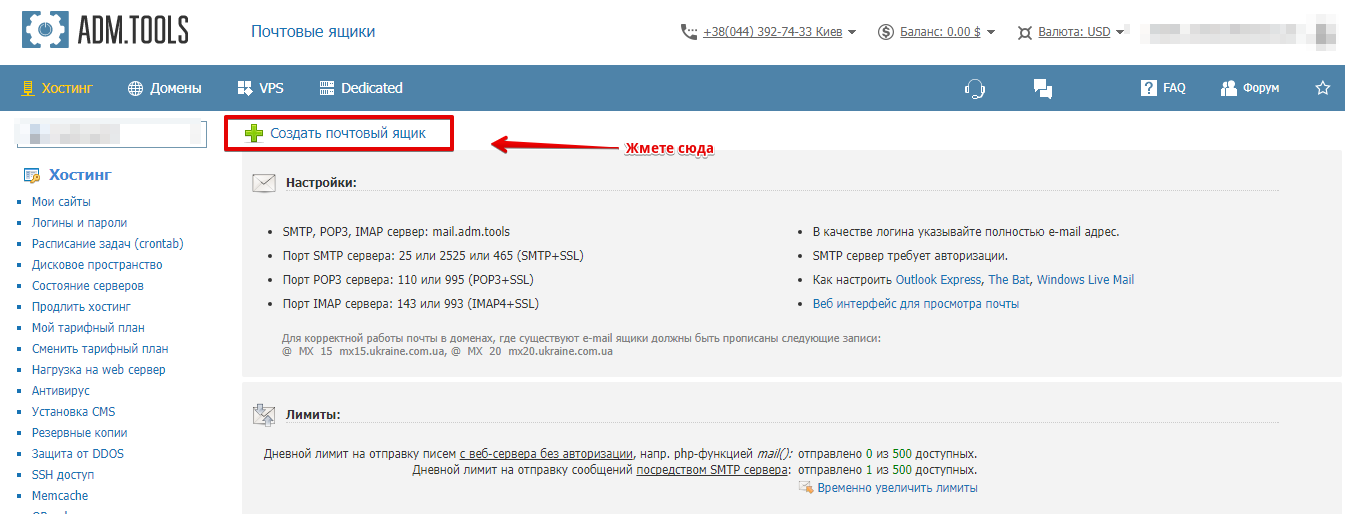
Далі натискаєте «Створити поштову скриньку» та просто вводите адресу пошти й пароль.
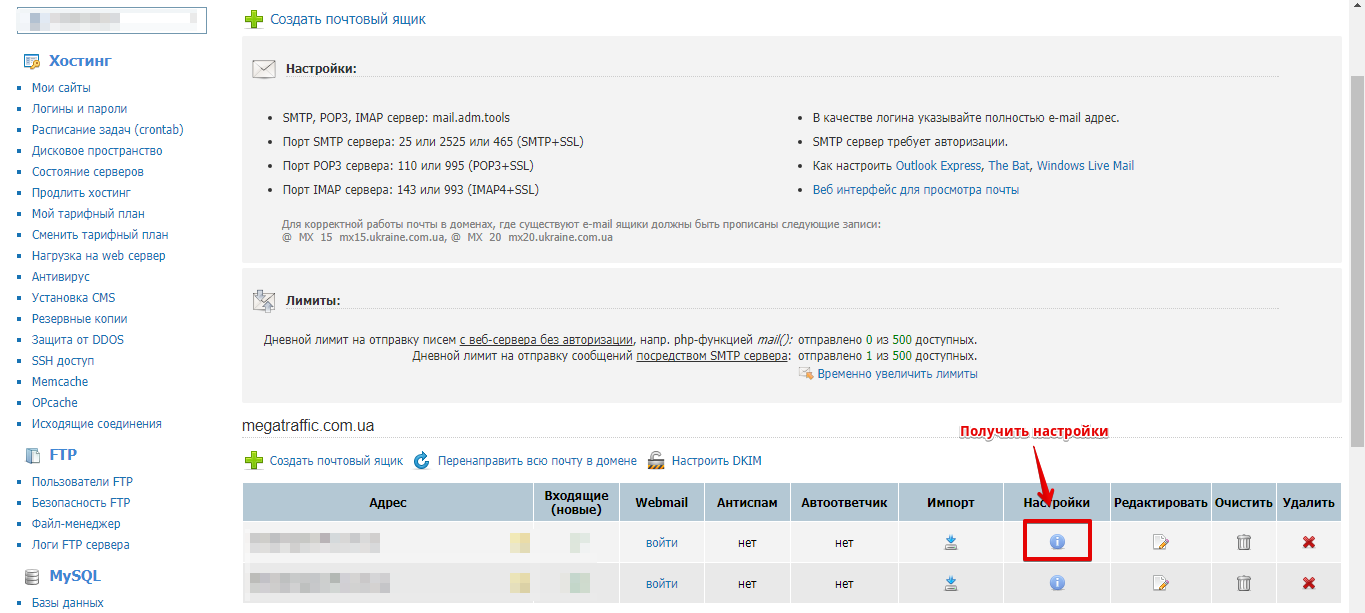
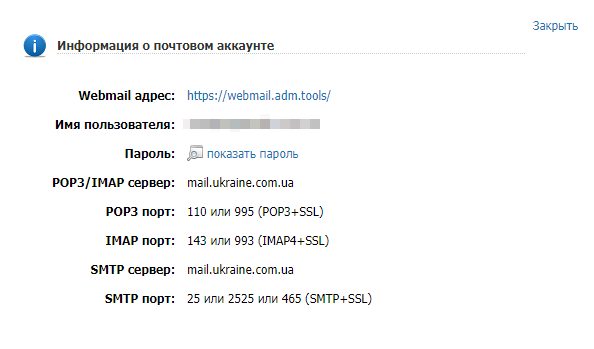
Але щоб пошта запрацювала, зайдіть у налаштування домену та додайте необхідні MX-записи. Це досить просто, адже підказка з’явиться автоматично, просто підтвердьте її. Тепер у вас є пошта на ukraine.com.ua, і залишилося налаштувати її в Outlook. Для цього потрібно отримати налаштування електронної пошти, це можна зробити на цій самій сторінці трохи нижче, як показано на скріншоті.
І у вас з’явиться таке віконце, вам просто потрібно його зберегти, щоб потім ці дані внести в Outlook.
Другий етап — налаштування пошти для домену в Outlook
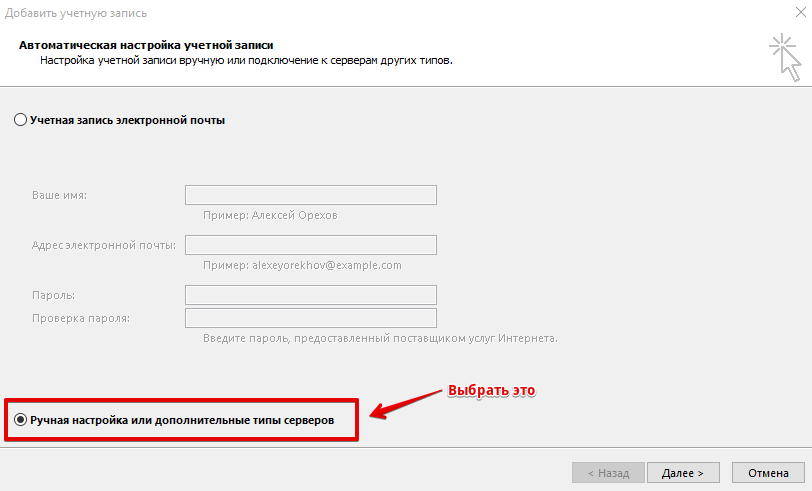
Заходимо в Outlook і вибираємо пункт меню «Файл» у лівому верхньому куті, а потім «Додати обліковий запис». У вас з’явиться віконце, і вам потрібно вибрати те саме, що показано на скріншоті.
Далі виберіть «Протокол POP або IMAP», і з’явиться вікно параметрів облікового запису, які потрібно заповнити. Туди, де у мене вписана пошта, впишіть свою пошту, а також свій пароль.
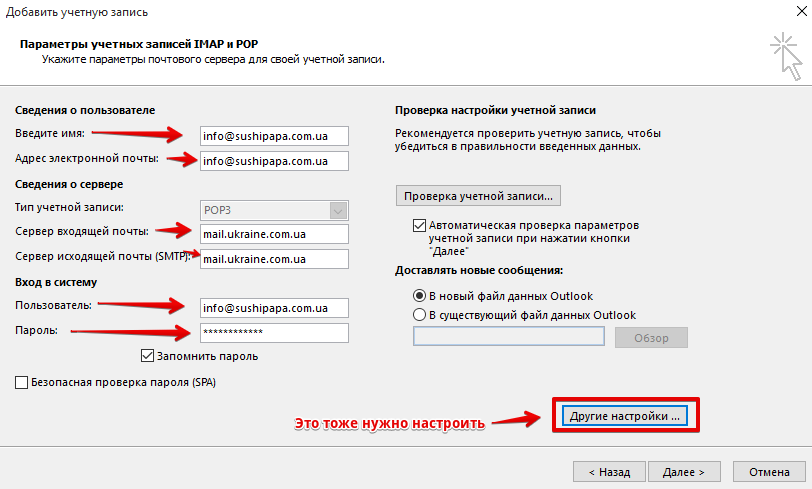
Ще обов’язково натисніть «Інші налаштування». Вкладку «Загальні» залиште без змін, інші вкладки налаштуйте так само, як показано на двох скріншотах нижче.
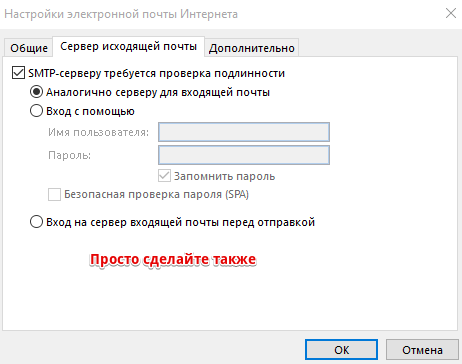
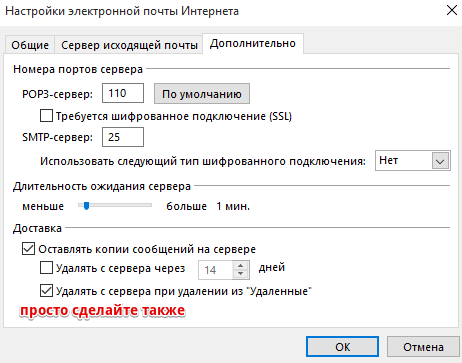
Тепер все готово, і можна натиснути «Далі». Ваша пошта налаштована.
Налаштування підпису в Outlook
Щоб налаштувати підпис, потрібно натиснути «Файл» у лівому верхньому куті, а потім «Параметри» у меню зліва, і далі зробити, як показано на скріншоті.
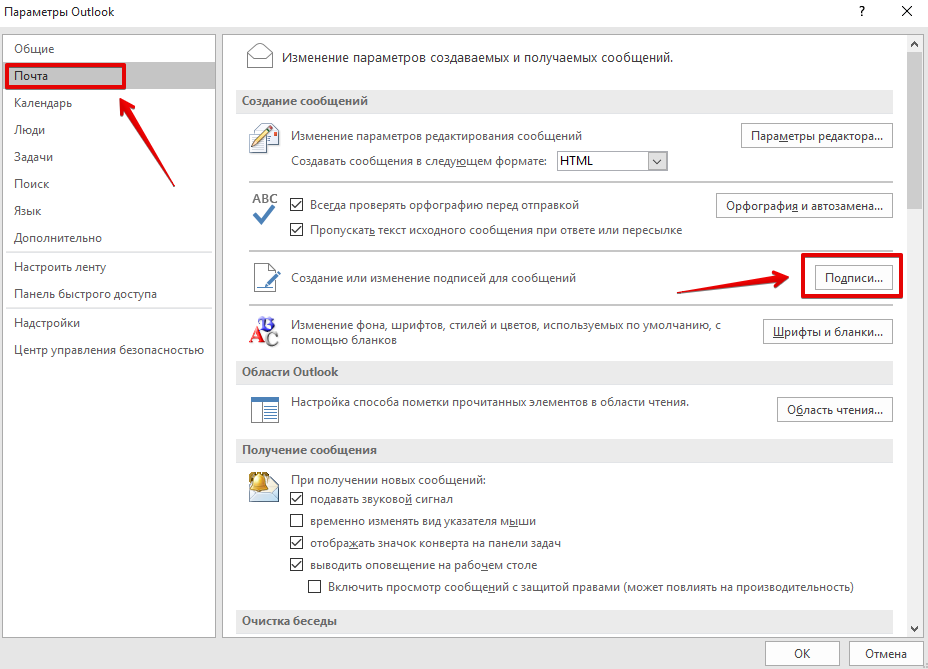
Налаштування доставки листів в Outlook
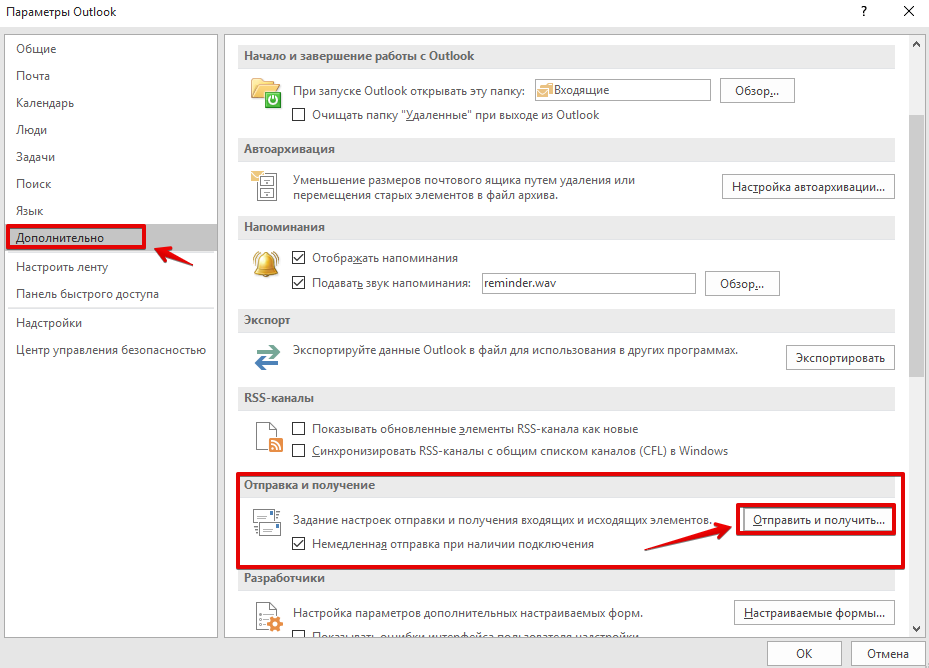
Справа в тому, що Outlook працює не зовсім онлайн: у базовій версії листи доставляються та відправляються кожні 30 хвилин або за натисканням кнопки F9. Це навряд чи задовольнить більшість користувачів, тому необхідно налаштувати частоту доставки листів, наприклад, у мене частота становить 1 хвилина. Для цього потрібно натиснути «Файл», потім «Параметри» і далі зробити, як показано на скріншоті нижче.
Важливо
Коли я тільки почав працювати з Outlook, помітив таку річ: якщо я натискаю «Закрити», програма закривається, і сповіщення перестають приходити, а без цього мені ніяк. Тому ніколи не закривайте програму, а лише згорніть її. А щоб не дратувала активна іконка на панелі завдань, встановіть прапорець «Ховати згорнуте», як показано на скриншоті.

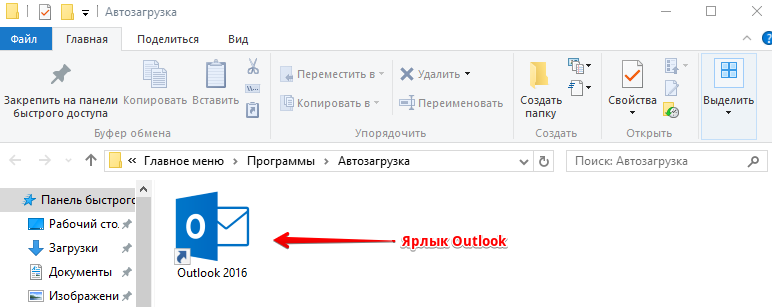
І ще маленький момент: щоб пошта автоматично запускалася під час увімкнення комп’ютера, натисніть Win+R і введіть у вікно «Виконати» — shell:startup, потім натисніть «Ок», і ви побачите папку. У цю папку потрібно вставити ярлик Outlook.